
Exnessアカウント作成
Private Tradeはスマホしかお持ちでない方でもご参加いただけます。
パソコンをお持ちの方はよりスムーズにご登録と管理が可能です。
まずは以下手順通りに、Exnessのアカウントを作成しましょう。
すでにExnessのアカウントをお持ちの方はページ下部の「IBのお乗り換えについて」を御覧ください。
取引口座の作成まで完了されたら、取引口座番号の申請をお願い致します。
Exnessでは、証拠金を超える損失が発生した場合でも追証を要求しないゼロカットシステムを導入しています。
これは国内業者にはない大きなメリットで、万が一の時も安心できるシステムです。
これだけでも海外業者を利用する価値があると言えるでしょう。
目次

アカウント&口座開設
Exness(エクスネス)の本取引口座(リアル口座)開設は、
まずExnessの会員(アカウント)ページ「パーソナルエリア」を開設頂く必要がございます。
その後、新規口座開設画面にてご希望の口座タイプをご選択頂きますと、本取引口座の開設が完了いたします。
Exnessの本取引口座開設のお申し込みは、必ず以下のURLからアクセスしてください。
※必ず指定のURLからのご登録をお願い致します。
※すでにExnessのアカウントをお持ちの方は、こちらのページはスキップしてください。
https://one.exnessonelink.com/a/02xpc8ay7p
居住国/地域をご選択後、Exnessでご利用頂くメールアドレスとパスワードを登録します。
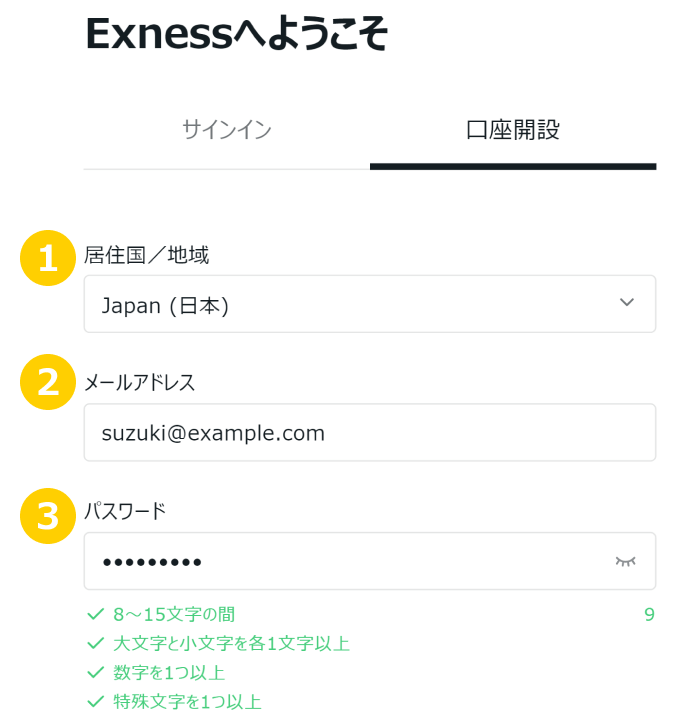
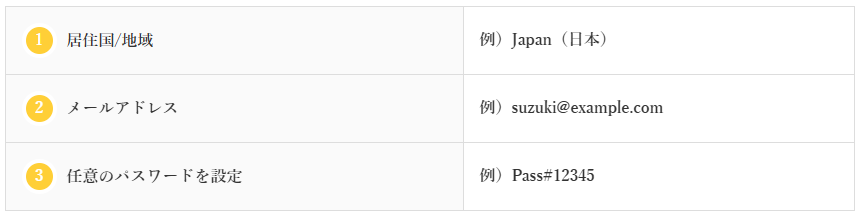
①居住国/地域は、プルダウン選択より現在お住まいの国をお選びください。
②メールアドレスを、半角英数で入力します。
ご登録頂くメールアドレスは、Exnessからのトレードに関する情報の受信や、パーソナルエリアへのログイン時に必要です。
尚、ご登録後、メールアドレスの変更はできませんのでご利用可能なメールアドレスをご入力ください。
③パスワードは、パーソナルエリア(会員ページ)のログイン用パスワードです。
ご登録頂くパスワードは、大文字・小文字を含むアルファベットと数字 、特殊文字(#、+、%等)を各1文字以上使用し、8~15文字で作成してください。
パスワード入力欄の下部に表示されている要件を満たした項目には、グリーンの●が表示され、全ての要件を満たすと次のステップへ進むことが可能となります。
「私は、納税義務のある米国市民または米国居住者ではないことを確証および誓約します。」をご確認頂き、
確証および誓約する場合はチェックが入っていることをお確かめください。
入力内容に間違いがなければ、「続行」をクリックします。

「続行」をクリックすることで、お客様がExnessの「取引条約等に関する同意書」のすべての情報や、
「一般取引約款」および「パートナーシップに関する同意書」に記載のサービス利用規約を確認し、
理解、同意をしたことを示します。
Exness(エクスネス)のパーソナルエリアの開設が完了しますと、ご登録のメールアドレスへ「パーソナルエリアへのログイン情報」という件名のメールが送信されます。
メール本文内、「取引口座を開設する」をクリックして、Exnessのパーソナルエリアへログインします。
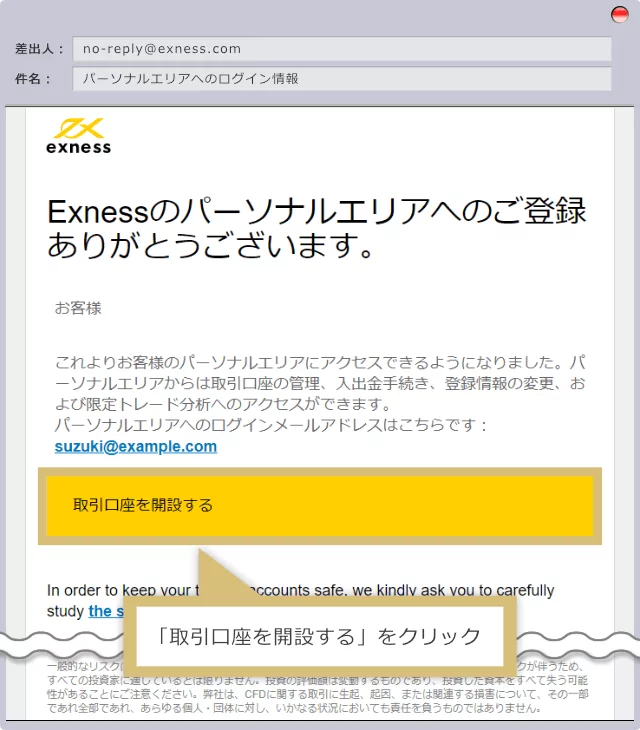
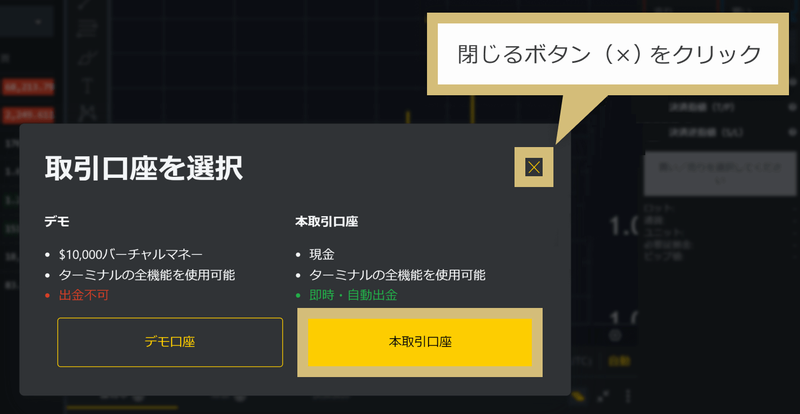
Exness(エクスネス)パーソナルエリアの開設が完了しますと、自動でMT5のUSD建て本取引口座が開設され、「取引口座を選択」画面が表示されます。
MT5の口座は使用しませんので、「×」をクリックして画面を閉じてください。
尚、「×」で画面を閉じた場合、Exnessのウェブターミナル(MT4/MT5取引プラットフォームのウェブ版)が自動で表示されます。
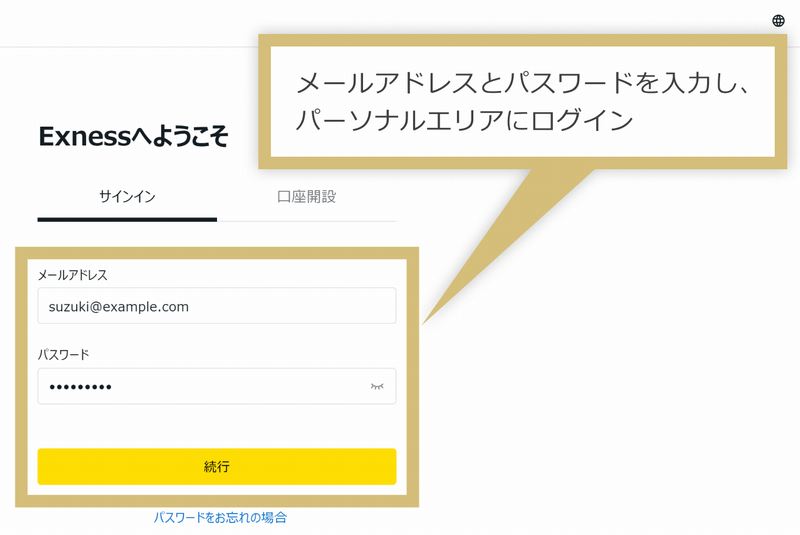
Exnessパーソナルエリアのログインフォームが表示されましたら、
「ご登録メールアドレス」と、パーソナルエリア開設時にお客様にて設定されたログイン用「パスワード」を入力し、
「続行」をクリックしてください。
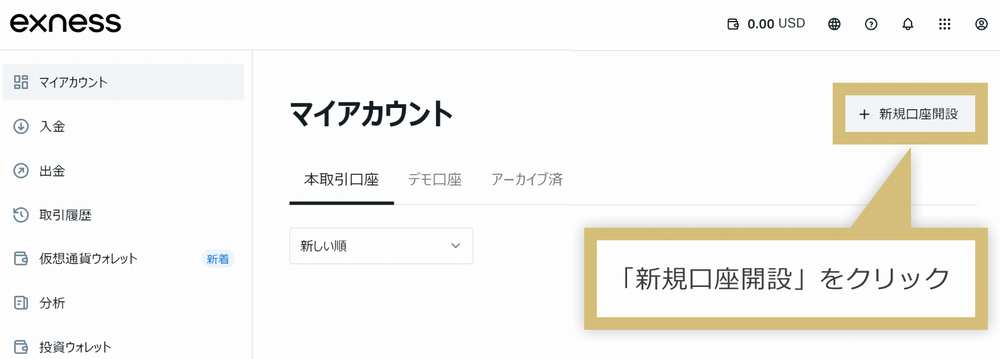
マイアカウント画面の右側の「新規口座開設」をクリックします。
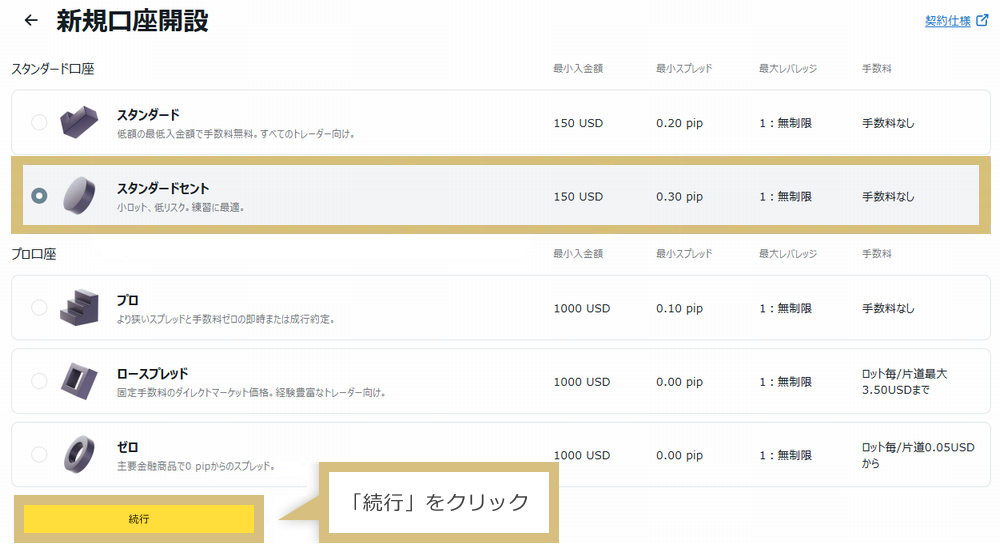
ご希望の取引プラットフォーム(MT4/MT5)と口座タイプを選択(クリック)して「続行」をクリックします。
ここでは、「スタンダードセント」を選択してください。
新規口座開設フォームにて開設する本取引口座の条件を選択、または入力して「口座開設」をクリックします。
プラットフォームは、「MT4」を選択してください。
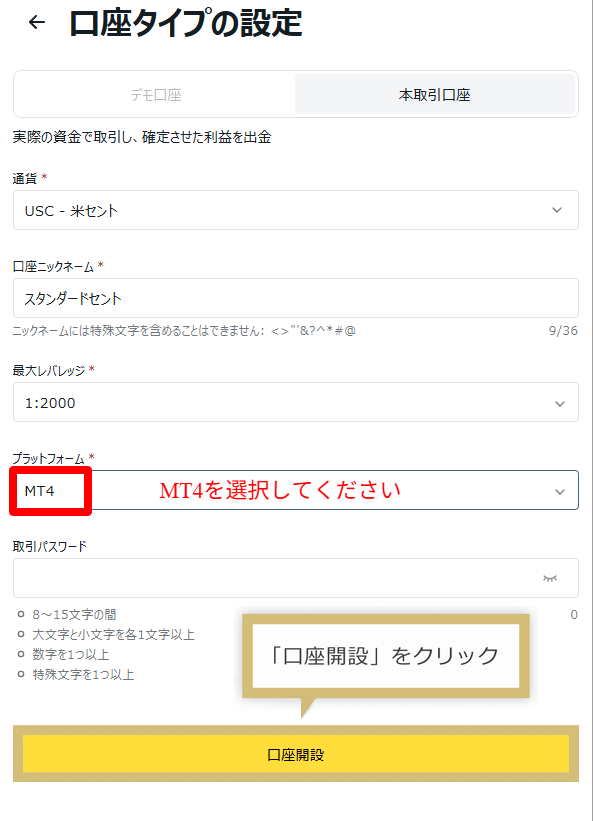
①口座の種別は、「本取引口座」を選択します。
②通貨は、セント口座なので強制的に「USC(米セント)」となります。
1USD=100USCという計算になります。
③口座ニックネームは、任意でご指定頂くことが可能です。
④最大レバレッジは、「1:2000」を選択してください。
⑤プラットフォームは「MT4」を選択してください。
⑥口座パスワードの設定は、取引プラットフォーム(MT4/MT5)へログインする際のログイン用パスワードで、取引口座単位で設定が必要です。
大文字・小文字を含むアルファベットと数字、特殊文字(#、+、%等)を各1文字以上使用した8〜15文字で設定してください。
新規口座開設フォームからのお申し込みが正常に完了しますと、Exnessのパーソナルエリアへ自動で遷移し、新規で開設した本取引口座が表示されます。
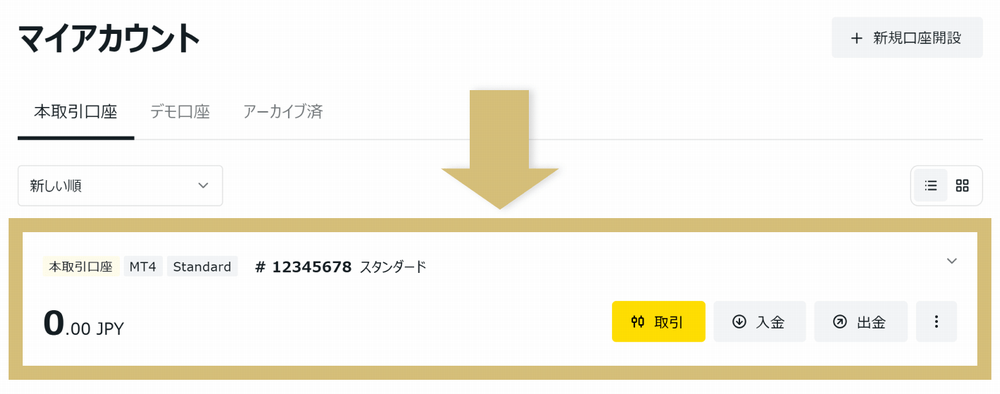
Exness(エクスネス)では、本取引口座(リアル口座)の開設完了後、
ご登録のメールアドレス宛へのアカウント情報(MT4/MT5のログイン情報)の送付は行っておりません。
MT4/MT5の口座番号の確認やログインパスワードの変更は、
Exnessのパーソナルエリアにてご確認・変更お手続きが可能です。

プロフィールの入力
Exness(エクスネス)のプロフィール認証(本人確認)は、パーソナルエリアからお手続きが可能です。
パーソナルエリアへは以下のURLからアクセスしてください。
https://my.exness.com/accounts/sign-in?lng=en
新規口座開設フォームからのお申し込みが正常に完了しますと、Exnessのパーソナルエリアへ自動で遷移し、新規で開設した本取引口座が表示されます。
Exnessのパーソナルエリアへログインします。
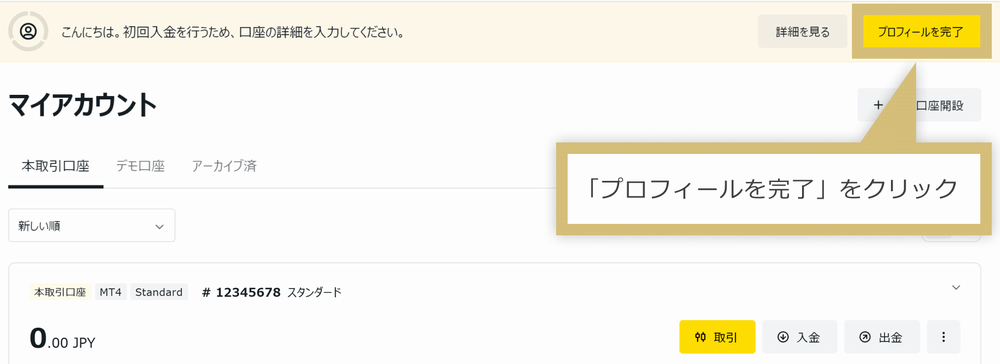
パーソナルエリアへログイン後、画面右上の「プロフィールを完了」をクリックし、プロフィール認証手続きを進めます。
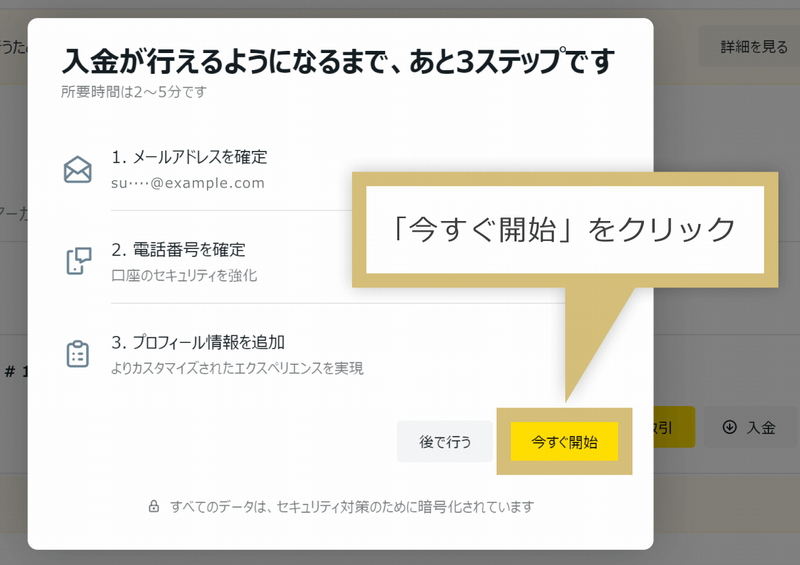
Exness(エクスネス)より、ご登録メールアドレス宛へ「確認コード」という件名のメールが送信されます。
メール本文内の確認コードを確認してください。
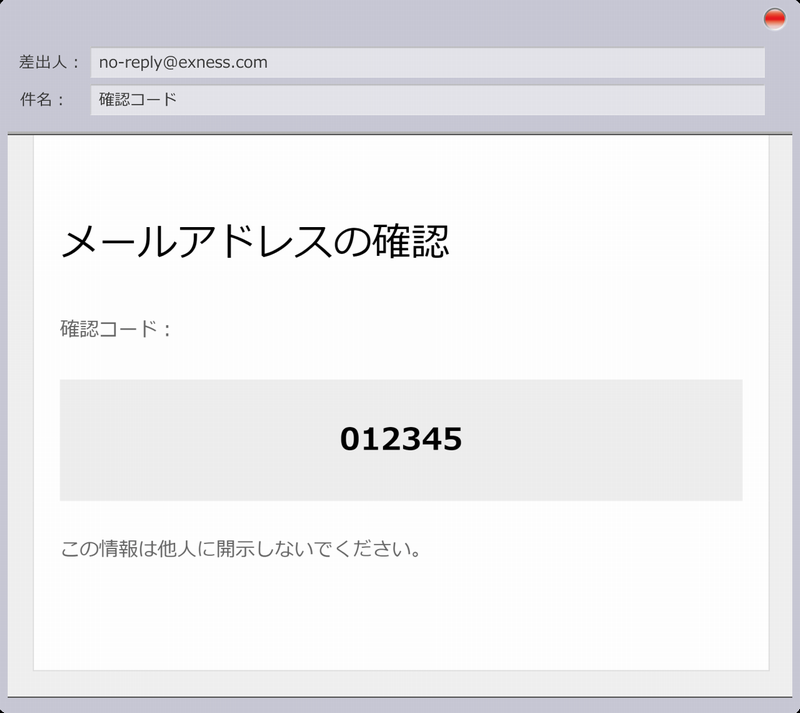
メールからの認証コード欄に、メールに届いた確認コードを入力し、「続行」をクリックしてください。
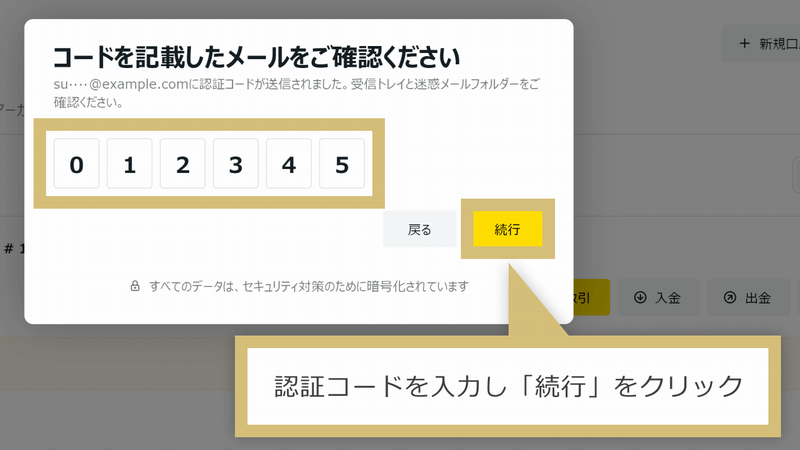
次に、電話番号の認証を行います。
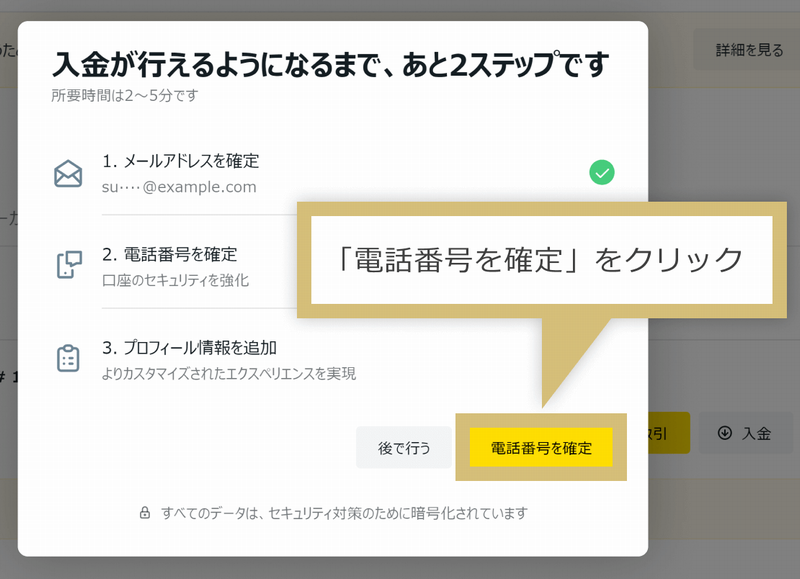
電話番号入力欄に、SMS(ショートメッセージ)の受信が可能な電話番号を入力し、「続行」をクリックしてください。

ご入力頂いた電話番号宛へ、SMSにて6桁の認証コードが送信されますので、コードの受信を確認します。

認証コード欄に、SMSへ届いた認証コードを入力し、「続行」をクリックします。
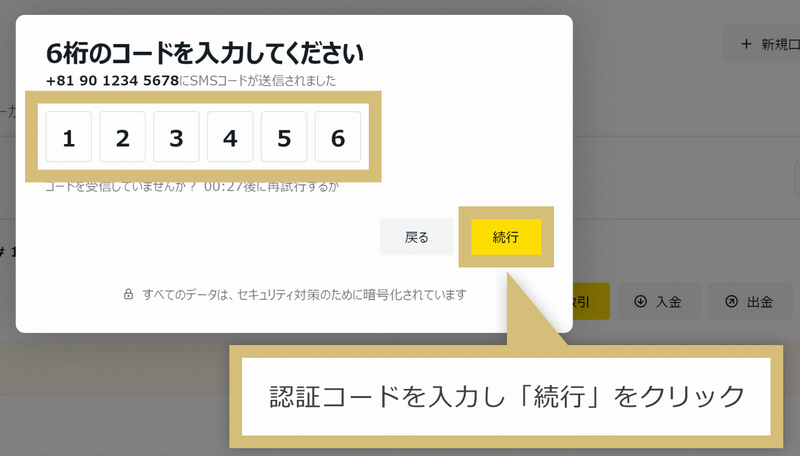
「今すぐ完了してください」をクリックします。
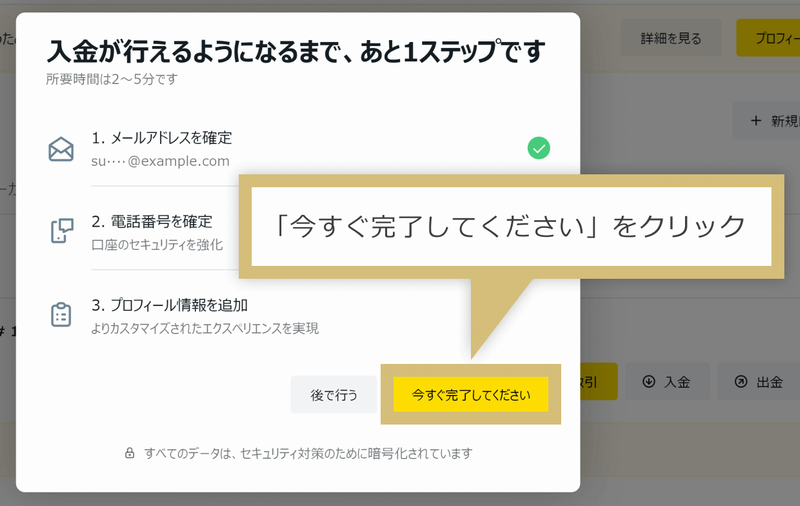
プロフィール情報の登録画面が表示されましたら、
氏名・生年月日・住所・性別を入力します。
後の手順にてご提出頂きます本人確認書類と照合いたしますので、正しい情報をご入力ください。

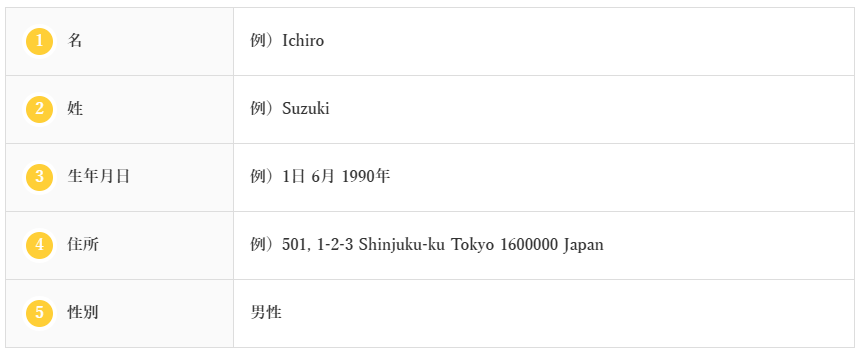
①名・②姓は、お客様のお名前をアルファベットで入力します。
③生年月日は、プルダウン選択から「日→月→年」の順に選択します。
④住所は、お客様の現住所をアルファベットでご入力ください。
⑤性別は、お客様の性別を「女性」「男性」「その他」よりお選びください。
全ての入力が完了しましたら、「続行」をクリックします。
以下、経済状況は大まかでいいので該当するものを選択してください。
調査されるわけではございませんので、適当で大丈夫です。
口座開設の目的を「投資」「ヘッジ」「投機」から選択します

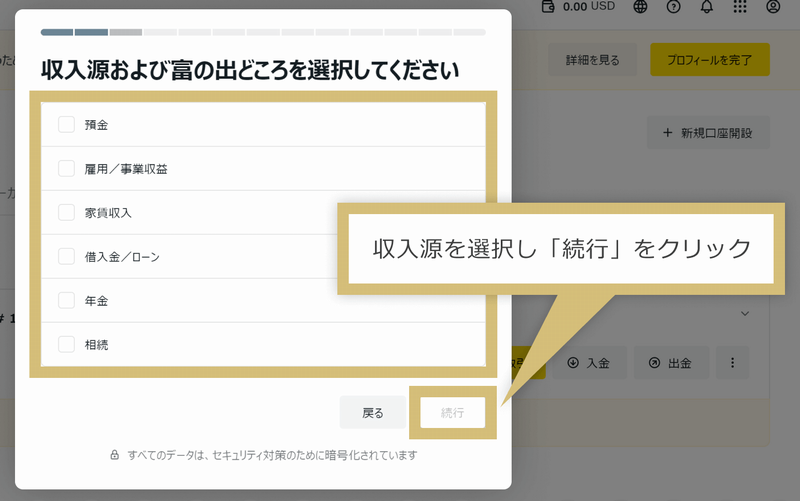
「収入源および富の出どころを選択してください」の画面が表示されましたら、
収入源を選択し、「続行」をクリックします。収入源は複数選択可能です。
「職業/業界を教えてください。」の画面が表示されましたら、
ご職業、または業界を選択し、「続行」をクリックします。

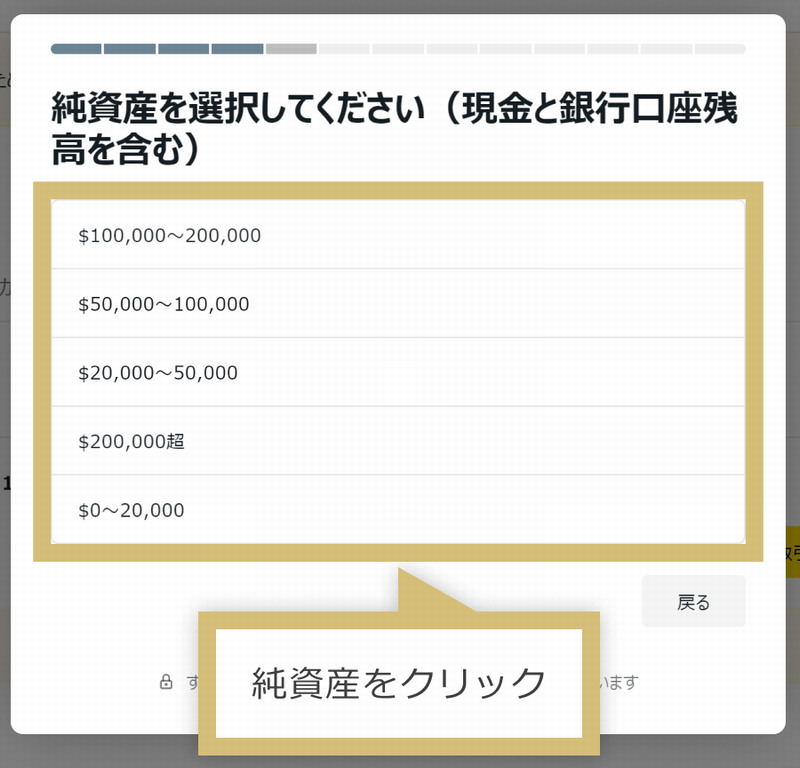
「純資産を選択してください(現金と銀行口座残高を含む)」の画面が表示されましたら、
お客様の全ての財産を米ドルに換算し、純資産額を選択してください。
「雇用状況を教えてください。」の画面が表示されましたら、
雇用状況を選択してください。

「年収の手取り額を教えてください」の画面が表示されましたら、
年収を米ドルに換算し、該当の手取り額を選択します。

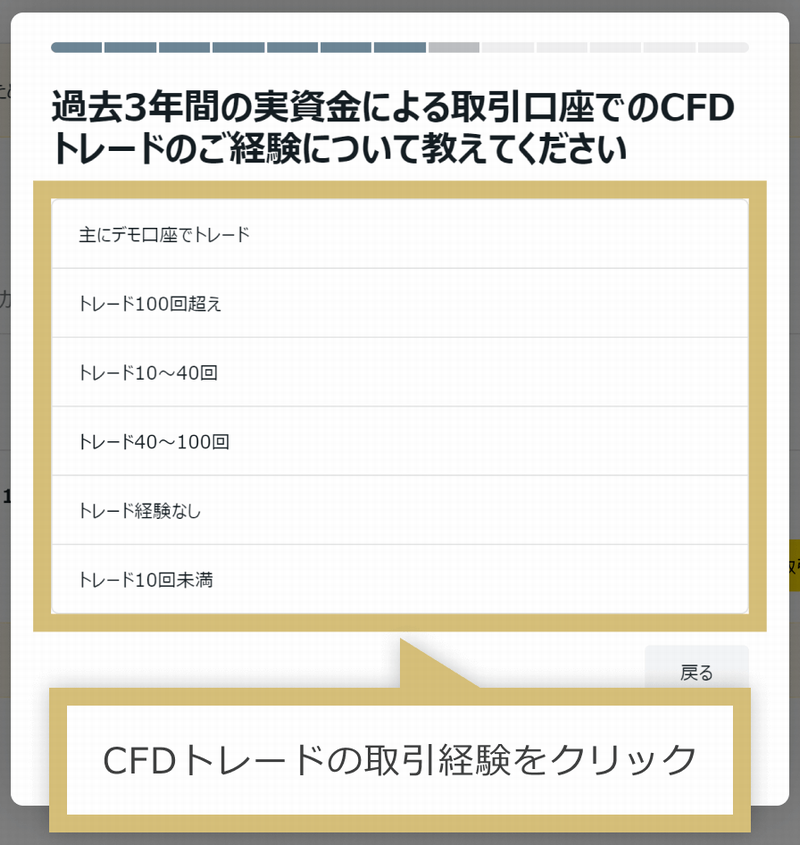
「過去3年間の実資金による取引口座でのCFDトレードのご経験について教えてください」の画面が表示されましたら、
お客様のCFDトレードの取引経験を選択してください。
「1週間にどのくらいの時間を市場分析、ニュースの閲覧、およびトレーディングに費やしていますか」の画面が表示されましたら、
該当する時間を選択してください。

「Exnessで投資する月収はどのくらいを想定していますか」の画面が表示されましたら、
投資予定の月収を選択してください。

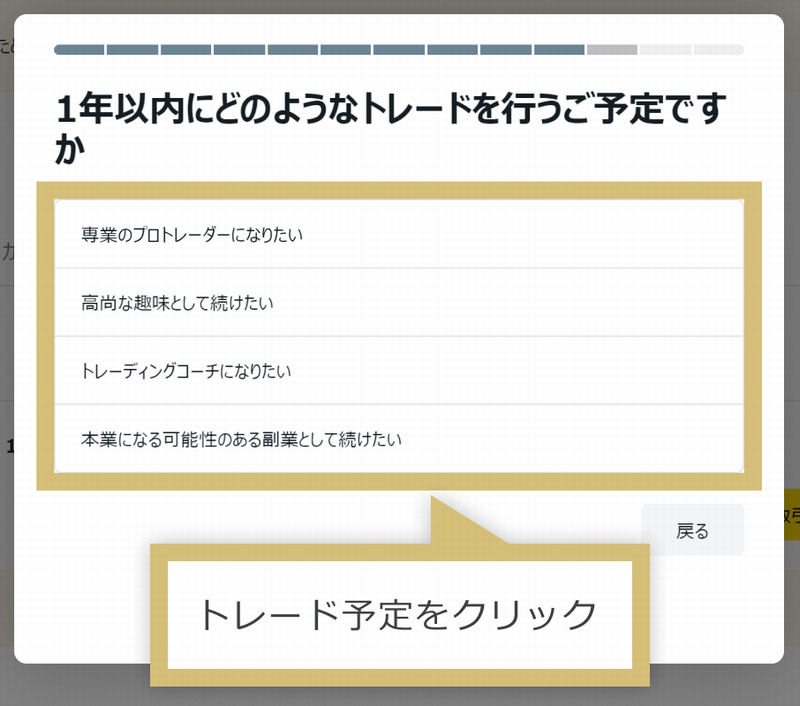
「1年以内にどのようなトレードを行うご予定ですか」の画面が表示されましたら、
該当するトレード予定を選択してください。
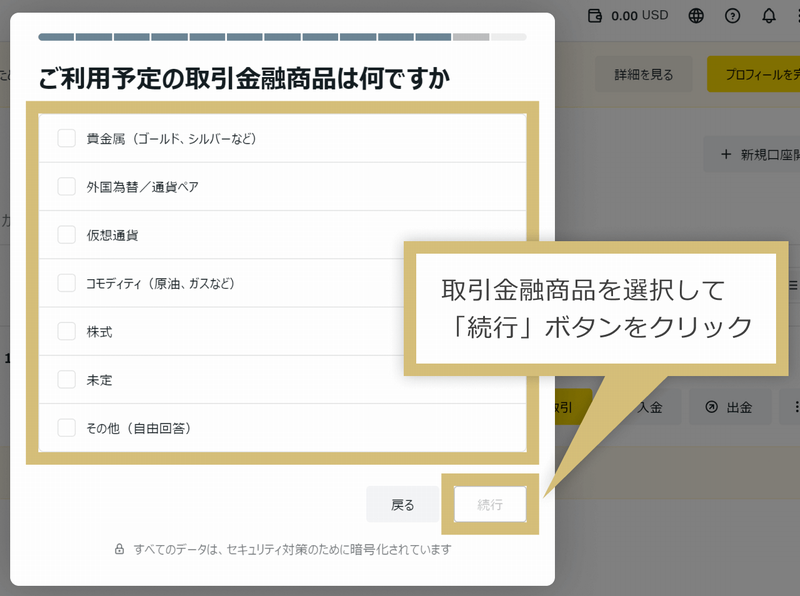
「ご利用予定の取引金融商品は何ですか」の画面が表示されましたら、
取引予定の銘柄を選択してください。
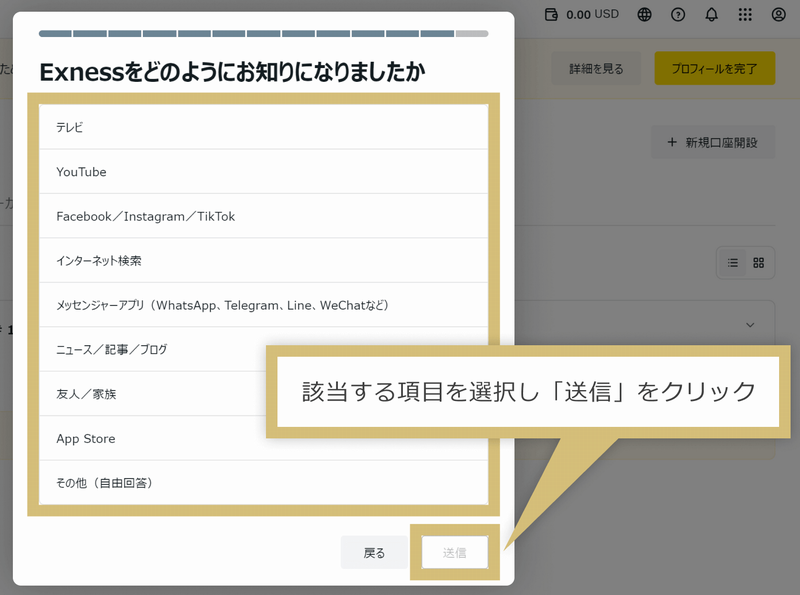
「Exnessをどのようにお知りになりましたか」の画面が表示されましたら、
Exnessを知ったきっかけを選択し、「送信」をクリックします。
「完了です!」というメッセージが表示されましたら、
プロフィール登録は完了です。
続いて必要書類を提出し、本人確認手続きをお願いします。
「今すぐ本人認証を行う」をクリックし、
書類による本人確認を行ってください。

本人確認書類の提出
Exness(エクスネス)の本人確認(プロフィール認証)には、
公的機関が発行する有効期限内の顔写真付き本人確認書類(パスポート、マイナンバーカード、運転免許証、在留カード等)と、
6カ月以内に発行された住所証明書(住民票・印鑑登録証明書・公共料金請求書・銀行取引明細書等)
もしくは有効期限が1ヶ月以上先であることを確認できる現住所証明書(国民健康保険証(社会保険は不可)等)のご提出が必要です。
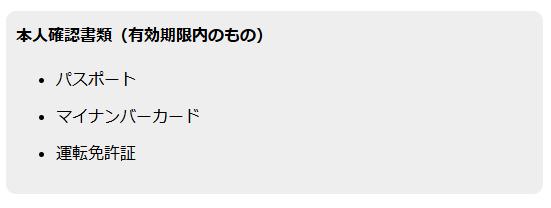
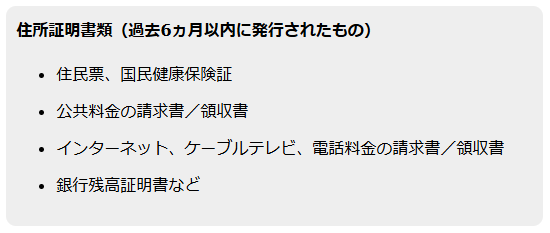
以下の手順に従い、本人確認書類の提出をお願い致します。
「書類をアップロード」をクリックします。
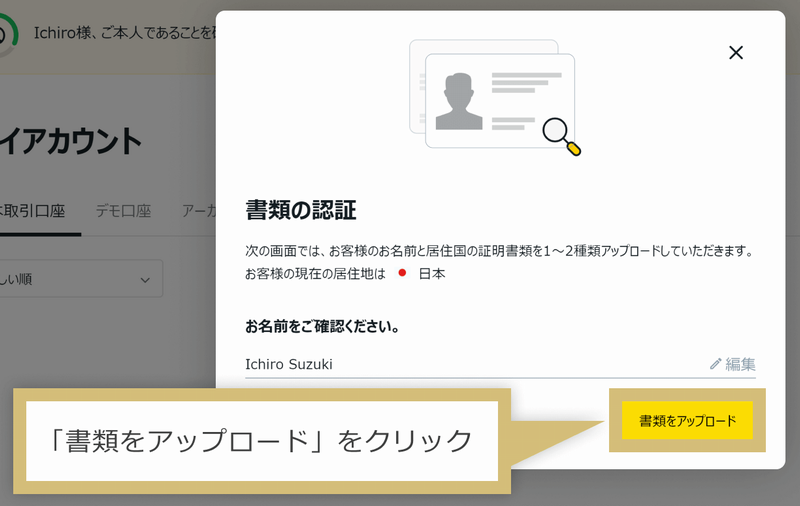
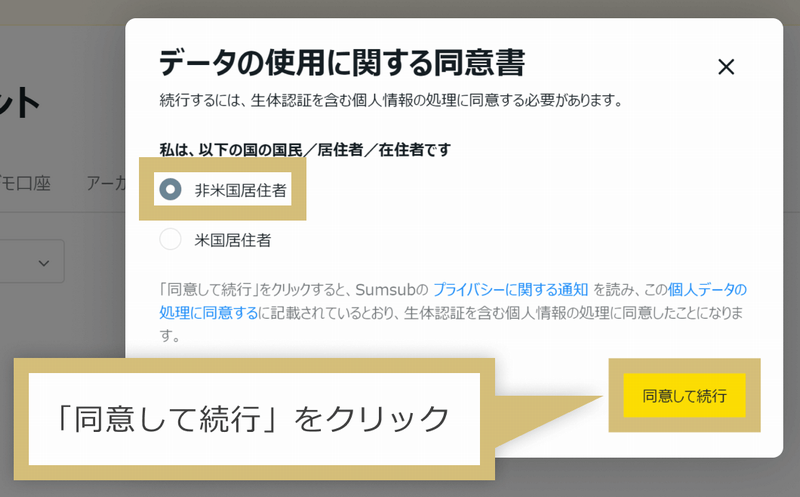
「データの使用に関する同意書」の画面が表示されましたら、
「非米国居住者」を選択し「同意して続行」をクリックします。
プルダウン一覧からご提出頂く「身分証明書の発行国」を選択し、
「身分証明書の種類」を一覧より選択します。

選択した身分証明書の種類に応じて、アップロード画面が表示されます。
予め撮影、またはスキャンし保存しておいた身分証明書の画像データをアップロードしてください。
身分証明書(本人確認書類)のアップロードが完了しましたら、「書類を送信」をクリックします。

予め撮影、またはスキャンし保存しておいた住所証明書(居住証明書)の画像データをアップロードしてください。
また、表示されているQRコードからスマートフォンでの提出も可能です。
住所証明書のアップロードが完了しましたら、「書類を送信」をクリックします。

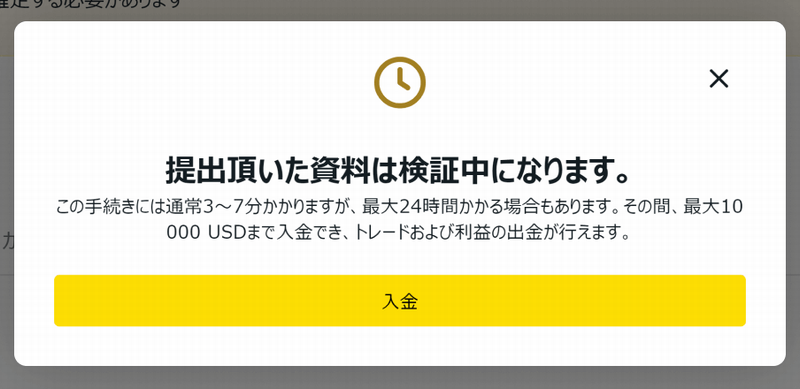
「提出頂いた資料は検証中になります。」というメッセージが表示されましたら、
証明書類の提出は完了です。
Exness(エクスネス)にご登録のメールアドレス宛に
「証明書類が正しく提出されました」という件名のメール(本人確認書類/住所証明書類)が送付されます。
これより、Exnessにて承認手続きを行います。承認手続き完了までの時間は、3分から24時間程度です。
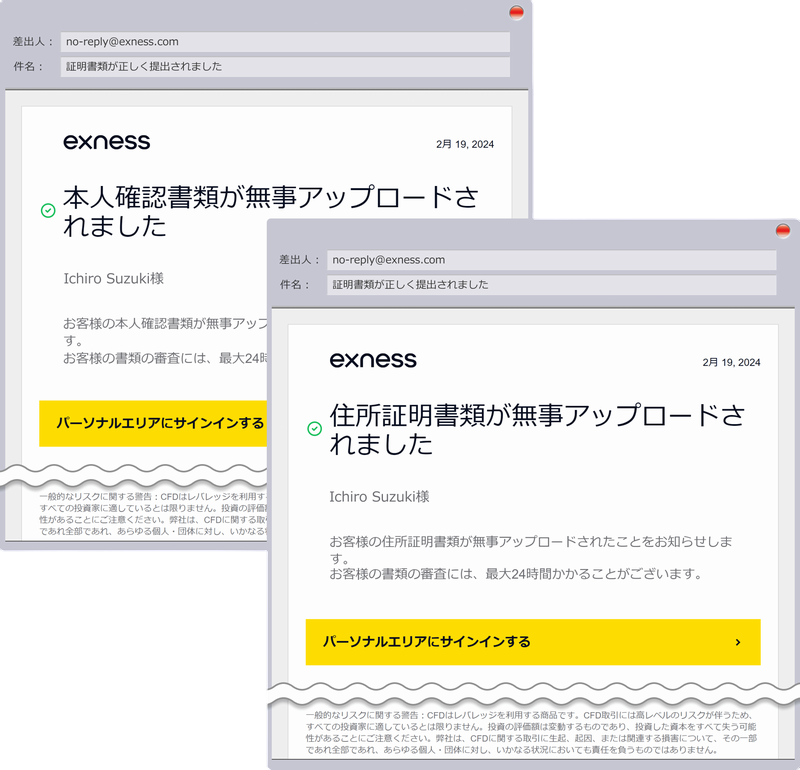
ご登録メールアドレスにプロフィール認証完了のお知らせメールが送信されます。

これにて、Exness本取引口座のプロフィール認証手続きは完了です。
パーソナルエリアにログインし、口座の承認状況をご確認ください。
パーソナルエリアの画面上部に、「お客様の書類は正常に承認されました!」というメッセージが表示されましたら、
Exnessの全てのサービスをご利用頂けます。

IBのお乗り換えについて
当方指定のURL以外からExnessのアカウントを開設された場合は、
アカウントの紐づけ先を、当方へ変更する必要があります。
以下の手順に沿って申請を行うようお願いします。
Exness(エクスネス)のIBのお乗り換えは、パーソナルエリアからお手続きが可能です。
パーソナルエリアへは以下のURLからアクセスしてください。
https://my.exness.com/accounts/sign-in?lng=en
Exnessのパーソナルエリアへログインします。
スマホの場合は左上のメニューにある「ライブチャット」をタップします。
パソコンの場合は右下にある黄色のチャットボットのマークをクリックします。
なお、Exnessの日本語サイトが表示されない場合は、地球のマークを押して「日本語」を選択しましょう。
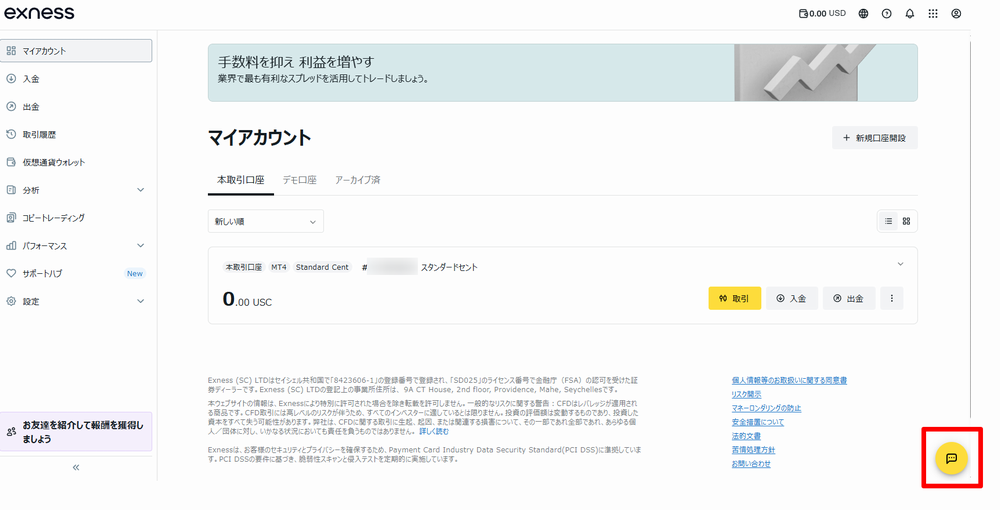
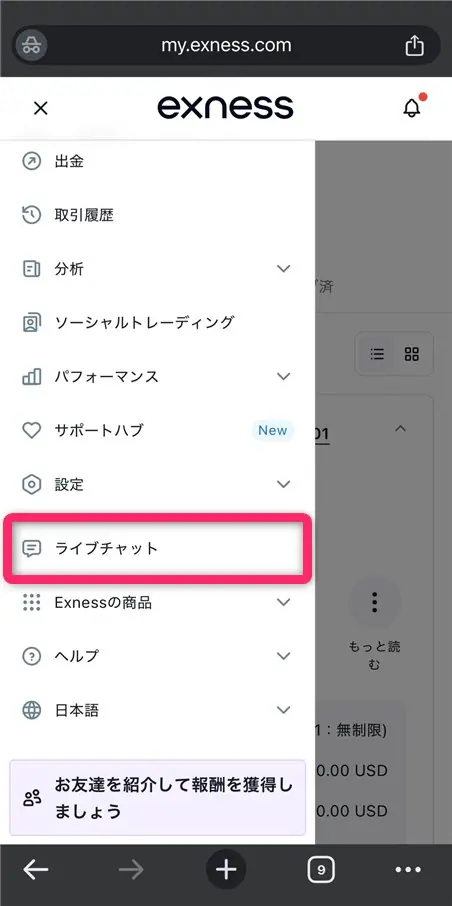
メッセージを打てるようになるので、「IB変更」とだけ打って送信します。
すると下の写真のようなリンクが送られてくるので、タップもしくはクリックして開きましょう!

チャットで送られてきたリンクを押すと、下の写真のような画面が開きます。
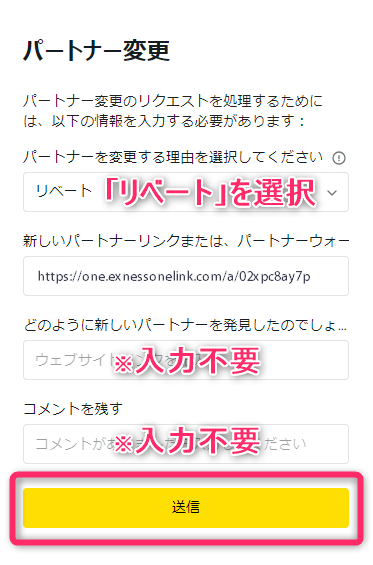
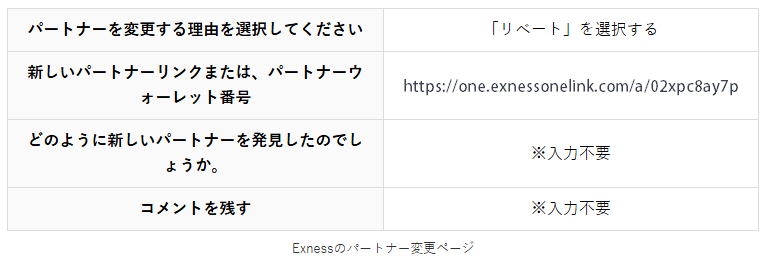
※「新しいパートナーリンク」の項目には、以下のリンクをご記入ください。
https://one.exnessonelink.com/a/02xpc8ay7p
「パートナー変更理由」と「パートナーリンク」の2点だけを入力して送信ボタンを押しましょう!
審査結果は、最大3営業日ほどでご登録のメールアドレスに届きます。
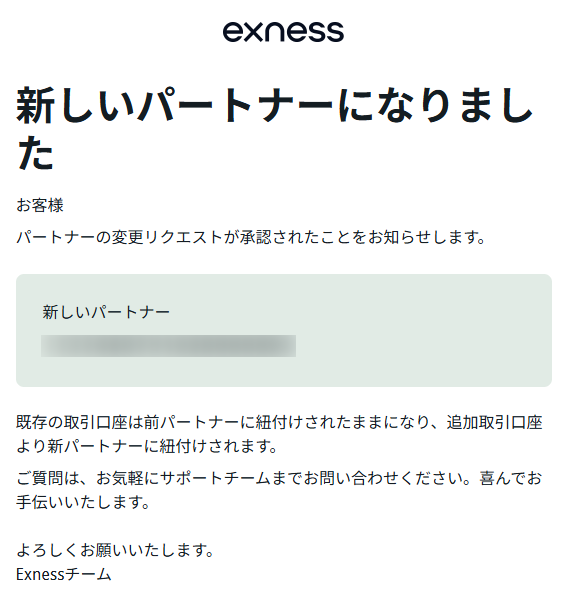
審査の結果が、紐づけ「承認」となっている場合は、
その後パーソナルエリアから、新しく取引口座を開設することで、当方に紐づいた口座を開設することができます。
変更が完了する前の既存の取引口座には変更が適用されず、変更前の状態が維持されますのでご注意ください。